
Время
Раздел нужен, чтобы архив устройств, журналы и сценарии шли по местному времени объекта. На плате часы RTC (в руководстве — с элементом CR2032).
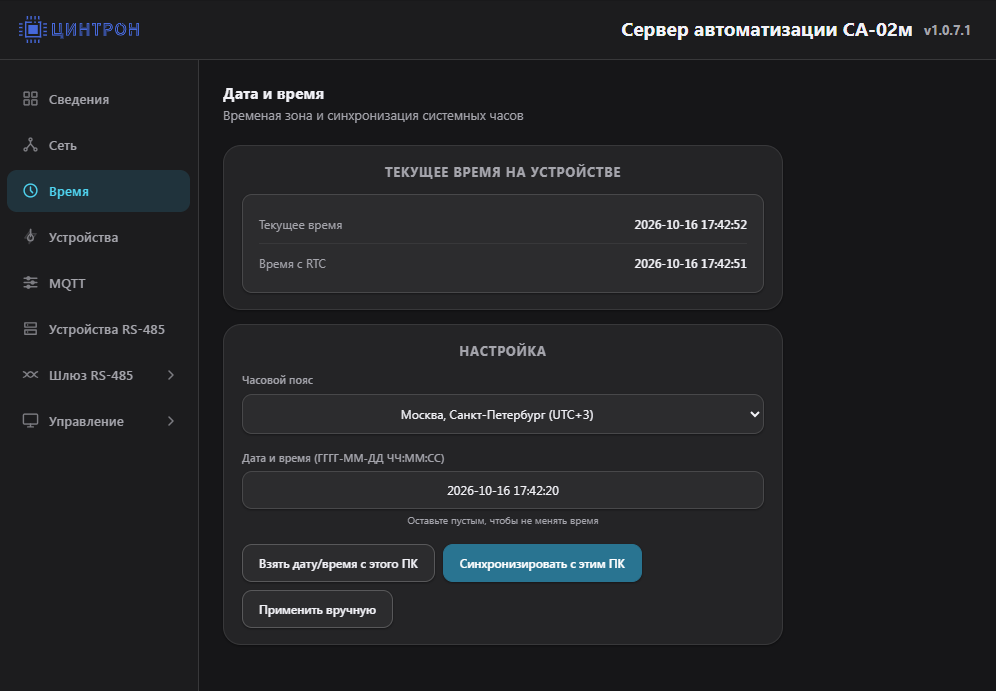
Что на экране
Заголовок раздела «Что на экране»Заголовок «Дата и время». Подзаголовок в панели: «Временая зона и синхронизация системных часов».
Текущее время на устройстве — только чтение:
| Строка | Смысл |
|---|---|
| Текущее время | системные часы платы в местном поясе |
| Время с RTC | часы микросхемы RTC; в подсказке панели — местное время устройства, UTC по наведению |
Настройка:
| Поле / кнопка | Что делает |
|---|---|
| Часовой пояс | список поясов РФ плюс UTC. На снимке «Москва, Санкт-Петербург (UTC+3)». Если пояс платы не из списка, панель добавляет его в селектор |
| Дата и время (ГГГГ-ММ-ДД ЧЧ:ММ:СС) | ручная запись. Подсказка: «Оставьте пустым, чтобы не менять время» |
| Взять дату/время с этого ПК | подставляет в поле часы браузера, на плату ещё не пишет |
| Синхронизировать с этим ПК | подставляет часы браузера и сразу отправляет на плату |
| Применить вручную | отправляет пояс и (если поле не пустое) дату из формы |
Как изменить и сохранить
Заголовок раздела «Как изменить и сохранить»-
Выберите пояс объекта.
-
Либо нажмите Синхронизировать с этим ПК — время браузера уходит на плату сразу.
-
Либо Взять дату/время с этого ПК, поправьте строку и нажмите Применить вручную.
-
Чтобы сменить только пояс, оставьте поле даты пустым и нажмите Применить вручную.
Сообщения панели: «Время/таймзона применены»; «Дата и время подставлены с этого ПК. При необходимости нажмите «Применить вручную»»; при сбое формата — «Не удалось установить время»; если пояс не принят — «Таймзона не применена» или «Настройки применены; таймзона не изменилась».
Как проверить
Заголовок раздела «Как проверить»Строки «Текущее время» и «Время с RTC» близки друг к другу и к часам объекта. Дальше смотрите графики в Устройствах и историю в облаке — они идут от этих часов.